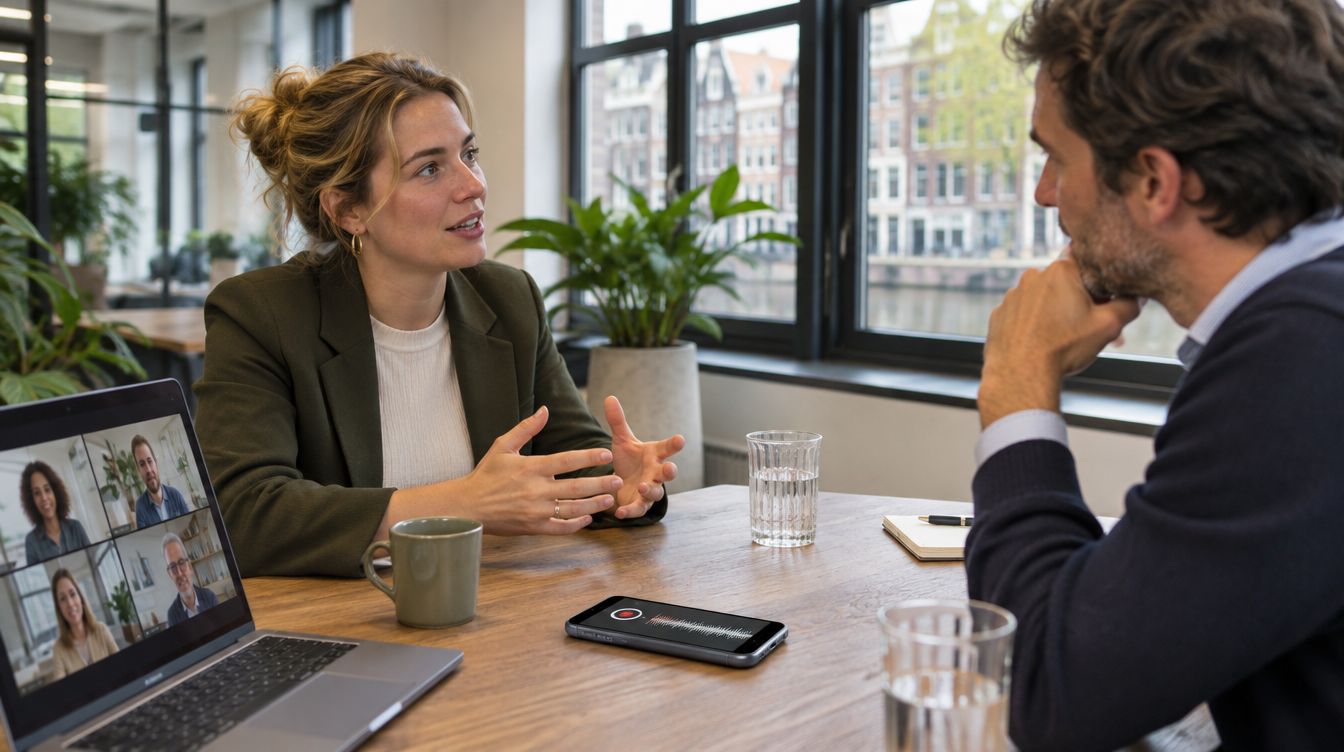
Een goed verslag begint bij een goede bron. Wie tijdens een gesprek ook nog aantekeningen moet maken, luistert half. Met een opname kun je je volledig op het gesprek richten en het uitwerken later overlaten aan een concept dat je zelf controleert. Maar welke manier van opnemen kies je: aan tafel, online of door een bestand te uploaden?
Drie routes onder Opnemen
In Rapportly vind je onder Opnemen drie tabbladen:
- Aan tafel: je neemt een gesprek op met de microfoon van je laptop of telefoon.
- Online vergadering: je legt een videogesprek vast.
- Uploaden: je voegt een bestaand audio- of videobestand toe.
Opnames starten nooit automatisch. Jij bepaalt wanneer je begint en stopt. Daarna zet je de opname om naar tekst, zodat je die kunt gebruiken als bron voor een verslag, rapport of gespreksbundel.
Eerst: meld dat je opneemt
Voordat je op opnemen drukt, vertel je de deelnemers dat je het gesprek opneemt en waarvoor. Dat is netjes, en het voorkomt verrassingen achteraf. Een simpele zin volstaat: "Ik neem dit gesprek op zodat ik straks een goed verslag kan maken. Is dat goed?"
Zegt iemand nee, dan neem je niet op. Je kunt dan na afloop je eigen aantekeningen als tekst aanleveren; ook daarmee kan Rapportly een concept maken.
Aan tafel opnemen
Dit is de meest gebruikte route voor fysieke afspraken: een klantbezoek, een adviesgesprek op kantoor of een overleg in de vergaderzaal.
- Open Opnemen en kies Aan tafel.
- Controleer de microfoon, de deelnemers en of iedereen akkoord is met de opname.
- Klik Neem gesprek op. Je kunt tussendoor pauzeren.
- Stop de opname als het gesprek klaar is en controleer of hij is opgeslagen.
- Laat de audio omzetten naar tekst en lees het transcript na.
Tips voor een bruikbare opname
- Leg de telefoon of laptop in het midden van de tafel, niet naast een koffiemachine of airco.
- Laat mensen zo veel mogelijk om de beurt praten.
- Noem aan het begin kort wie er aan tafel zit. Dat helpt bij het nalezen.
Een online vergadering opnemen
Voor videogesprekken kies je Online vergadering. Belangrijk om te weten: om ook het geluid van de andere deelnemers mee te nemen, heb je het juiste browservenster of de extensie nodig die tabbladgeluid kan opnemen. In sommige in-app browsers is schermdeling niet beschikbaar; de interface laat dat dan zien.
- Open Opnemen en kies Online vergadering.
- Controleer welke opnamebron wordt aangeboden en of de deelnemers akkoord zijn.
- Start en beëindig de opname via de opnamebediening.
- Controleer of de opname en transcriptie terugkomen onder Bibliotheek, Opnames en transcripties.
Doe bij een eerste keer een korte proefopname met een collega. Zo weet je zeker dat je ook de andere kant hoort voordat het om een echt klantgesprek gaat.
Een bestaand bestand uploaden
Heb je het gesprek al opgenomen met een dicteerapparaat, je telefoon of een vergadertool? Dan hoef je niets opnieuw te doen.
- Open Opnemen en kies Uploaden.
- Selecteer het bestand. Rapportly accepteert m4a, mp3, wav, ogg, webm en mp4. De interface noemt een maximum van 100 MB per bestand.
- Start de omzetting naar tekst en volg de status.
- Lees het transcript na voordat je het als bron gebruikt.
Is je bestand groter dan 100 MB? Exporteer het dan eerst als audiobestand (bijvoorbeeld m4a of mp3) in plaats van video. Dat scheelt meestal flink in grootte.
Wat werkt wanneer?
| Situatie | Beste route |
|---|---|
| Klantbezoek of gesprek op kantoor | Aan tafel |
| Videogesprek via de browser | Online vergadering |
| Al opgenomen met ander apparaat of tool | Uploaden |
| Opname niet toegestaan | Eigen aantekeningen als tekst aanleveren |
Na de opname: transcript controleren
Elke opname vind je terug onder Bibliotheek, Opnames en transcripties. Daar zie je of de verwerking nog bezig, klaar of mislukt is. Gebruik een transcript pas nadat je het hebt nagelezen. Let vooral op namen, vaktermen, bedragen en passages die ontbreken omdat iemand door elkaar praatte.
Gaat er iets mis? Noteer de foutmelding die je ziet en probeer niet blind meerdere keren opnieuw te starten. Vraag hulp met het onderdeel, het tijdstip en de melding, maar zonder klantinhoud.
Is het transcript in orde, dan kies je het als bron voor een verslag of voor Verslag + opvolgmail. Wat er in een goed verslag hoort, lees je op gespreksverslag maken. Voor interne overleggen kijk je op notulen maken, en meer over de omzetting zelf staat op spraak naar tekst.